Come abilitare Google Analytics Site Search su WordPress

January 24th, 2009 at 2:43 pm • permalink13 comments

Google Analytics offre una funzionalità chiamata Site Search che permette di tracciare le ricerche effettuate all’interno del nostro sito, ammesso che il nostro sito offra un motore di ricerca interno.

Nel caso di WordPress è possibile impostare Google Analytics per tracciare le ricerche sul nostro blog in pochissimi click, senza neanche intervenire sul template del blog. L’unico requisito è che il blog sià già tracciato da Google Analytics. In caso negativo, vi consiglio l’eccellente plugin Google Analytics for WordPress.

Per abilitare Google Analytics Site Search entrate pannello di controllo di Google Analytics ed accedete alla pagina di modifica del profilo selezionando il collegamento Edit.
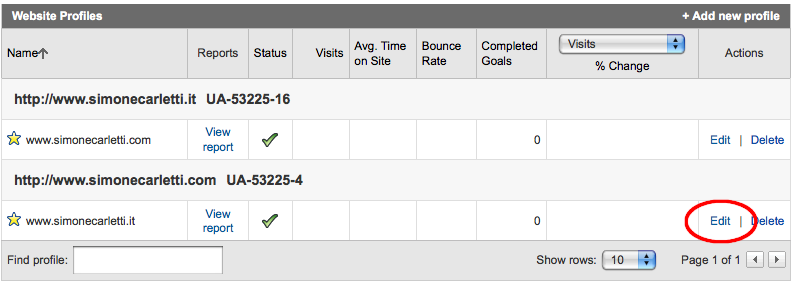
Google Analytics Edit Profile

Selezionate nuovamente Edit per modificare la sezione Main Website Profile Information e, al fondo, assicuratevi di spostare la selezione su Do Track Site Search.
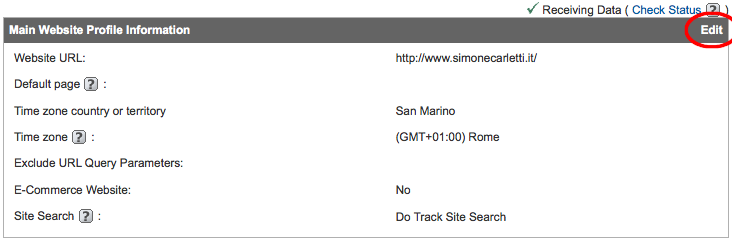
Google Analytics Edit Main Profile Information

A questo punto si espanderà una una sezione dedicata alle impostazioni della funzionalità Site Search. Inserite il parametro della query string che identifica una ricerca, nel caso di WordPress corrisponde a s, inoltre vi consiglio di selezionare la voce Yes, strip query parameters out of URL per evitare di ottenere dei report sporcati da altri dati come i valori di x e y del bottone di ricerca.
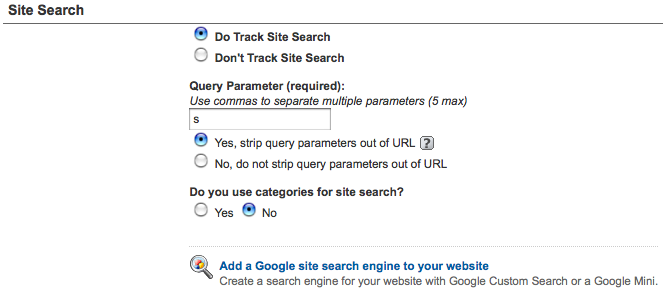
Google Analytics Do Track Site Search

Una volta salvato il profilo Google Analytics comincerà a tracciare immediatamente le ricerche nel vostro blog. Ci vorrà comunque qualche ora prima che i dati siano visibili nei report.

I dati relativi alle ricerche sono consultabili nella sezione Content > Site Search. E’ interessante tracciare le ricerche eseguite da un utente sul blog per diversi motivi. Ad esempio potete individuare i termini di ricerca più frequenti e scrivere degli articoli dedicati o più specifici.
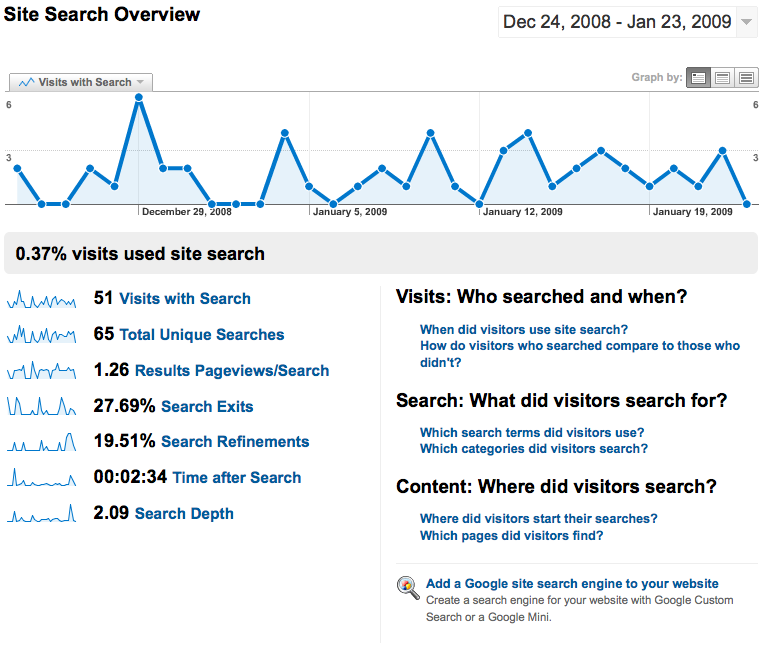
Google Analytics Site Search Overview

A seconda del tipo di sito o blog le ricerche possono anche rivelare potenziali bug, problemi di reputation management o curiosi aneddoti sui brand. Nel mio caso, da quando sono passato a WordPress ho scoperto che la query più cercata è Enter search keyword: un chiaro segnale che devo rendere quel box di ricerca più user friendly!
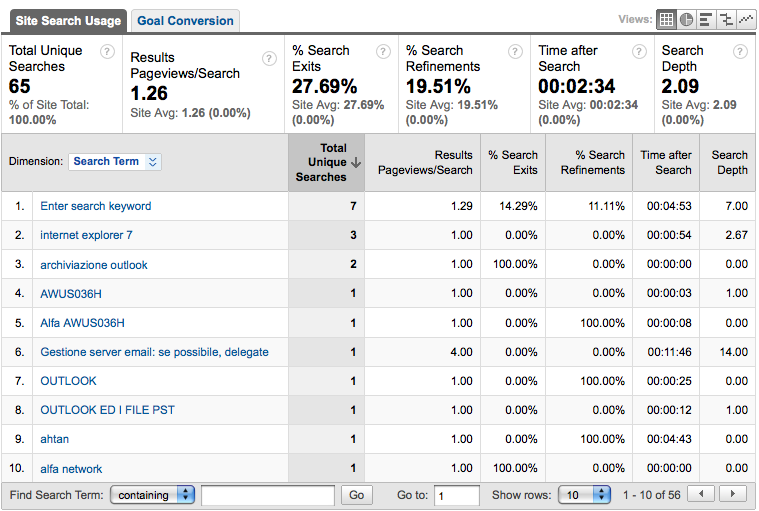
Google Analytics Site Search Terms

Filed in Analytics, Blog • Tags: , , ,


Comments

[...] di ricerca interno. Poiché non ha senso riscrivere un ottimo articolo, mi limito a segnalare il post di Simone Carletti, che dice tutto quel che va [...]

stefano says:

Grande Simone sempre favoloso, una sola domanda:
Inserite il parametro della query string che identifica una ricerca, nel caso di WordPress corrisponde a s
mi spiegheresti, gentilmente, il perchè della s?
Se avessi un sito fatto con joomla 1.5 cosa dovrei mettere?
Grazi emille ancora

Stefano

s è il parametro che in querystring identifica il valore della ricerca.
Non so come funzioni Joomla. Esegui una ricerca e vedi il nome del parametro che contiene il termine cercato così come presente nella URL.

Ludo says:

Ciao Simone,
ho letto il tuo interessante post, ho però un problema, forse sai la soluzione… provo a elencarti i miei passaggi:

- ho impostato il mio sito su google analytics
- poichè sullo stato dice che non ho installato il monitoraggio, ho copiato il codice text/javascript con incluso l’ID che mi ha dato Analytics nel footer del mio tema (wp-content/themes/…etc)
- ho attivato il plugin di google analytics sul mio backend di wp inserendo l’ID nel box di scrittura richiesto

ma nonostante questo non visualizza le statistiche su wp, e il monitoraggio, su analitics, risulta sempre non installato…

Dove sbaglio?
Grazie fin da ora se mi vorrai rispondere.

Ludo, se utilizzi il plugin non serve incollare il codice a mano nel template.

Ludo says:

Ok, scusa l’ignoranza, comunque vedo che da tutte le parti dicono di incollare ‘sto codice.
Allora, l’ho rimosso dal footer, tuttavia in Analytics dà sempre monitoraggio non installato.
Devo aspettare 24 ore?

Hai attivato il plugin? Qual è l’indirizzo del blog?

Ludo says:

Sì, è attivo. Ti ho risposto via mail per riservatezza dei siti.
Grazie per la disponibilità.

Stefania P. says:

Ciao Simone,
posso chiederti qualche dritta per configurare il plugin? Ci sono voci che non capisco…

mattia says:

ciao simone, una domanda:
sono approdato da poco nel mondo wordpress. il mio prima era un sito statico, già registrato, tutto fatto in html e css. due mesetti fa imposto e creo un account google per accedere al servizio analytics. mi riesce facilmente, copio “a mano” il codice nelle pagine che intendevo monitorare.
da una settimana stravolgo tutto, scoprendo wordpress, creandomi dei temi ecc, funziona tutto a meraviglia sono molto felice, installo il plug in google analytics correttamente ecc ecc. solo che andando alla mia pagina di analytics su google, le visite non vengono più registrate, le pagine monitorate rimangono quelle vecchie, statiche. come faccio ad aggiornare google analytics per fargli capire che adesso deve monitorare il mio “nuovo” sito?

Assicurati che il plugin sia configurato con il corretto ID account. Poi vai sul pannello di Analytics, entra nell’area di editing e cambia il Website URL.

L’area di editing del profilo la trovi cliccando su Edit dalla homepage del tuo account, sulla destra del profilo.

Per quanto riguarda le “categorie” nel caso di WordPress lasciamo impostato su “no” ? :)

Add a Comment


Follow Me
    Random Quote